
Gemini 3.5 Transcribe 发布后,不少人在问这个能力怎么用起来。其实不用等开发者接口,普通用户在电脑和手机上已经能用上一部分了。
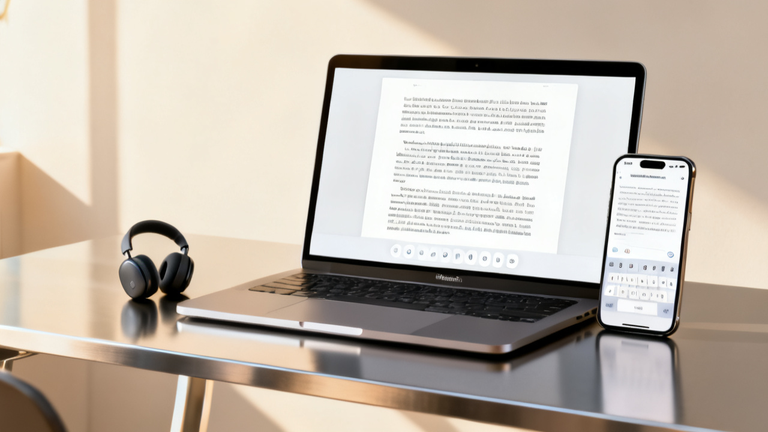
Mac 用户最省事的入口是 Gemini 桌面应用。官方博客显示,Gemini 的 macOS 应用已经支持智能转写。对着它说话,语音会直接变成整洁、格式化的文本,还能结合屏幕上下文执行语音命令。比如让它总结你当前打开的本地文件,跨应用改写一段文字,或者在光标位置生成图片。
使用上有几个要点。系统目前主要支持英文语音交互,想试中文转写的话,可以等中文支持开放。结合屏幕上下文这类能力,需要给 Gemini 相应的屏幕权限。转写本身用的是 Gemini 3.5 Transcribe 模型,输出比普通语音识别干净,没有”嗯啊”填充词,自带格式。
安卓用户的入口在 Gboard 输入法里。谷歌在安卓 Gboard 上推出了叫 Rambler 的功能。对着手机说话,它会先转成文字再帮你整理,口语想法变成格式良好的文本,过滤填充词,还可以用语音继续编辑、纠正拼写,甚至改变写作风格。这等于把口述写作搬进了输入法,想到什么说什么,Gboard 负责把大白话整理成能直接发出去的稿子。这个功能目前在特定国家和语言开放,可以留意自己的 Gboard 有没有更新到这个版本。
谷歌还预告了 Chrome 里的能力,以后在任意网页字段里都能边说话边打字,回邮件、写帖子都能用嘴完成。
急着体验的不用等接口,桌面端现在就能试。安卓用户留意 Gboard 的版本更新。做接入的开发者,入口在 Google AI Studio,申请 Gemini 3.5 Transcribe 的 API 预览就行,实时语音走 Live API,录音和会议走 Interactions API。地区和网络有差异的话,提前确认支持情况再动手。
